

تُعَدّ اختصارات النصوص ميزة ذكية في أجهزة آبل توفر وقتك وتُنهي معاناة التصحيح التلقائي المزعج. بدلًا من كتابة جمل طويلة، حوّل اختصارًا بسيطًا (مثل “تسل”) إلى عبارة كاملة (“تسلملي يدك!”) بنقرة مسافة واحدة. والأجمل: تعمل تلقائيًا على جميع أجهزتك عند تفعيل المزامنة!
علاوة على ذلك، لا تحتاج لخبرة تقنية — الإعداد يستغرق 30 ثانية فقط.
اختصارات النصوص: جربها الآن بدون إعداد!
جرب المثال الجاهز من آبل:
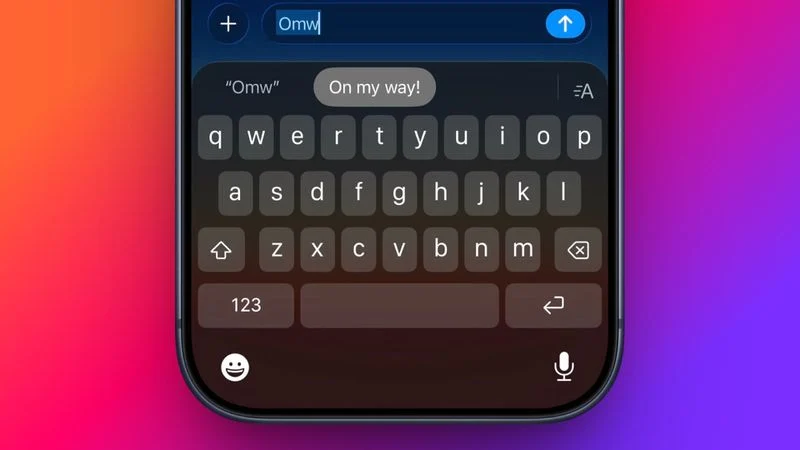
في تطبيق الرسائل أو الملاحظات، اكتب Omw ثم اضغط مسافة.
سيتحول تلقائيًا إلى: “في طريقي!” 🌟
(هذه ميزة “استبدال النصوص” المدمجة مسبقًا في نظام آبل)


كيفية إعداد اختصارات النصوص على الآيفون والآيباد
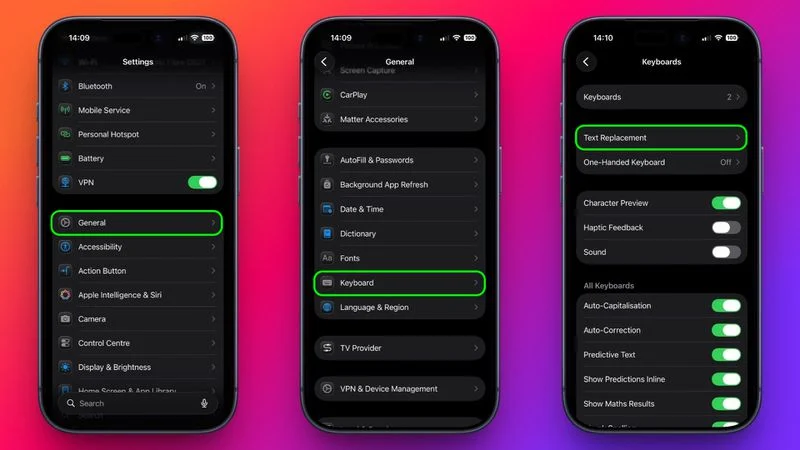
- افتح تطبيق الإعدادات
- اضغط عام ➝ لوحة المفاتيح
- اختر استبدال النصوص
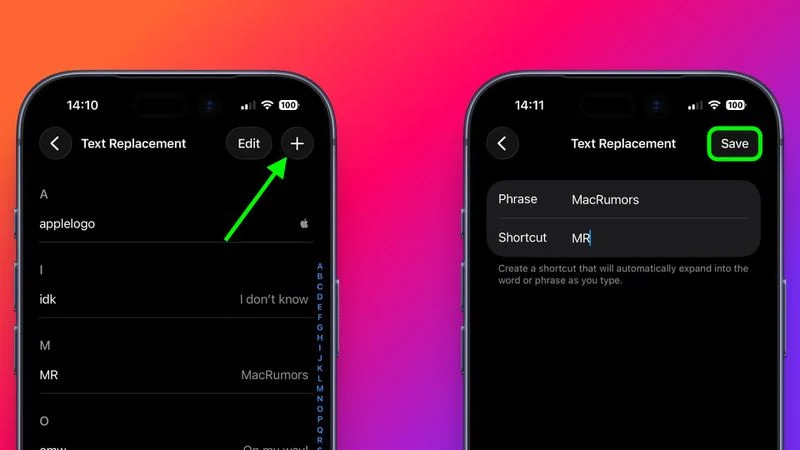
- اضغط + في الزاوية العلوية اليمنى
- في حقل “العبارة”: اكتب النص الكامل (مثال: “أهلاً! متى نلتقي؟”)
- في حقل “الاختصار”: اكتب الرمز القصير (مثال: “أهلا”)
- اضغط حفظ
كيفية إعداد اختصارات النصوص على الماك
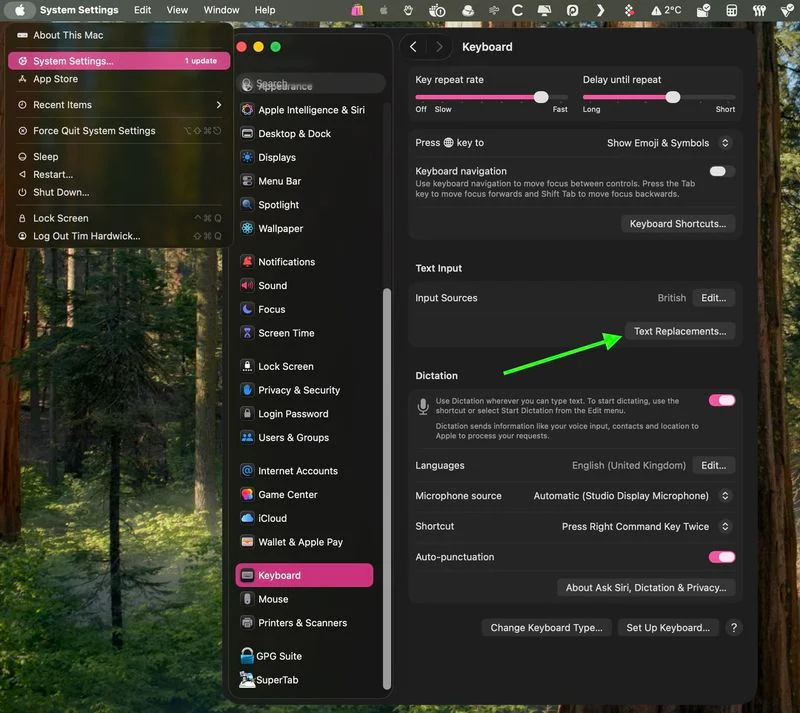
- انقر شعار في شريط القوائم العلوي
- اختر إعدادات النظام
- من القائمة الجانبية، اضغط لوحة المفاتيح
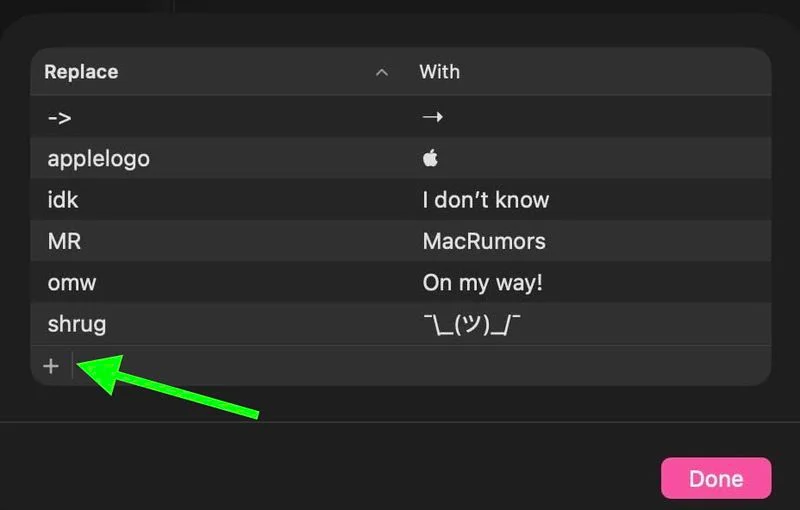
- ضمن “إدخال النص”، اضغط استبدالات النص…
- انقر +
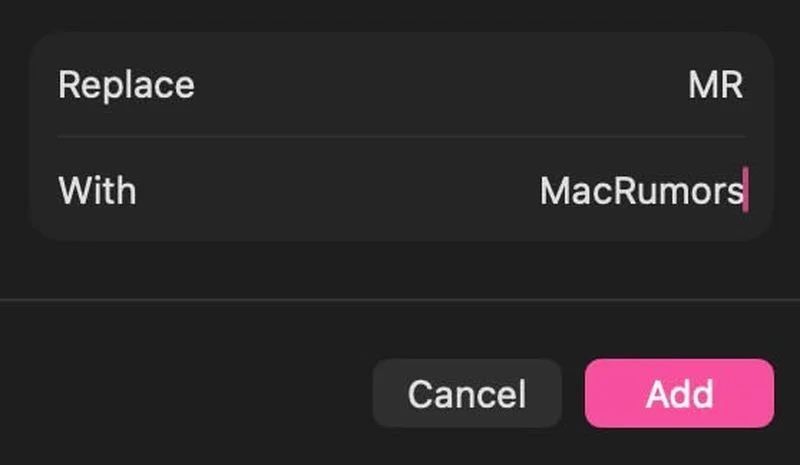
- في عمود “استبدل”: اكتب الاختصار (مثل: “شكرا”)
- في عمود “بـ”: اكتب العبارة الكاملة (مثل: “شكرًا جزيلًا على دعمك!”)
- أغلق النافذة — الحفظ تلقائي!
مزامنة تلقائية بين جميع أجهزتك
بناءً على ذلك، إذا كنت تستخدم نفس حساب آي كلاود:
- أي اختصار تُضيفه على الماك يظهر فورًا على الآيفون والآيباد
- أي تعديل على الآيفون ينعكس على الماك خلال ثوانٍ
- تأكد من تفعيل: آي كلاود ➝ إعدادات في كل جهاز
أفكار لاختصارات مفيدة جاهزة للاستخدام
تسل➝ “تسلملي يدك!”مفيش➝ “مافي مشكلة على الإطلاق”برض➝ “بالتوفيق دائمًا”وقت➝ “الوقت الآن: [اسحب لتغيير]”إيميل➝ “البريد الإلكتروني: yourname@domain.com“
خاتمة
في الختام، تُعتبر اختصارات النصوص أداة يومية ذكية تُحسّن إنتاجيتك وتُنهي تكرار الكتابة الممل. خصص 5 دقائق اليوم لإعداد 5 اختصارات تناسب احتياجاتك، وستلاحظ فرقًا ملموسًا في سرعة تواصلك وجودة تجربتك الرقمية. جربها الآن — لن تندم! ✨
ملاحظة: تأكد من تحديث نظام جهازك لأحدث إصدار لضمان توافق الميزة. جميع الخطوات مُختبرة على iOS 17 وmacOS Sonoma.