

تُعد تطبيقات الملاحة مثل خرائط قوقل Google Maps أدوات قوية لتسهيل رحلاتنا اليومية، لكن تحقيق أقصى استفادة منها يتطلب تخصيص بعض الإعدادات وفق احتياجاتك الخاصة.
أهم 5 إعدادات يجب تعديلها في Google Maps
فيما يلي خمس تغييرات أساسية يُنصح بإجرائها فورًا:
1. تخصيص عرض الخريطة بالكامل
يمكنك تغيير شكل عرض الخريطة ولونها ونمط المباني المعروضة، بالإضافة إلى التحكم في وحدة القياس والسرعة واتجاه الخريطة. للوصول إلى هذه الخيارات:


افتح الملف الشخصي أعلى يمين الشاشة.انتقل إلى الإعدادات > التنقل > عرض الخريطة.اختر بين الأوضاع: تلقائي، نهاري، ليلي، وقم بتفعيل أو تعطيل ميزات مثل عرض المباني ثلاثية الأبعاد، عداد السرعة، حدود السرعة.

2. إضافة سيارتك المخصصة
تتيح لك Google Maps إدخال نوع سيارتك (بنزين، ديزل، هجين، كهربائي) لتخصيص المسارات الموفرة للطاقة، بالإضافة إلى تخصيص أيقونة السيارة ولونها:
الملف الشخصي > الإعدادات > سياراتك.اختر نوع المحرك وأضف التفاصيل مثل مقابس الشحن أو المحولات.حدد أفاتار القيادة لتغيير شكل مؤشر السيارة على الخريطة.

3. تعيين تسميات للمواقع المتكررة
لتسهيل الوصول إلى الأماكن التي تزورها كثيرًا، أضف تسميات خاصة مثل “المنزل” أو “العمل”:
ابحث عن الموقع، اضغط المزيد > إضافة تسمية، واكتب الاسم الذي تفضله.يمكن الوصول إلى هذه المواقع بسهولة من خلال شريط البحث أو قائمة “أنت”.

4. إنشاء قوائم متعددة
يمكنك تنظيم أماكنك المفضلة أو الوجهات المخططة للرحلات عبر قوائم خاصة أو مشتركة:
اضغط على أيقونة العلامة المرجعية > قائمة جديدة.أضف اسمًا، وصفًا، وحدد إذا كانت خاصة أم مشتركة.أضف المواقع المرغوبة لحفظها بسهولة.

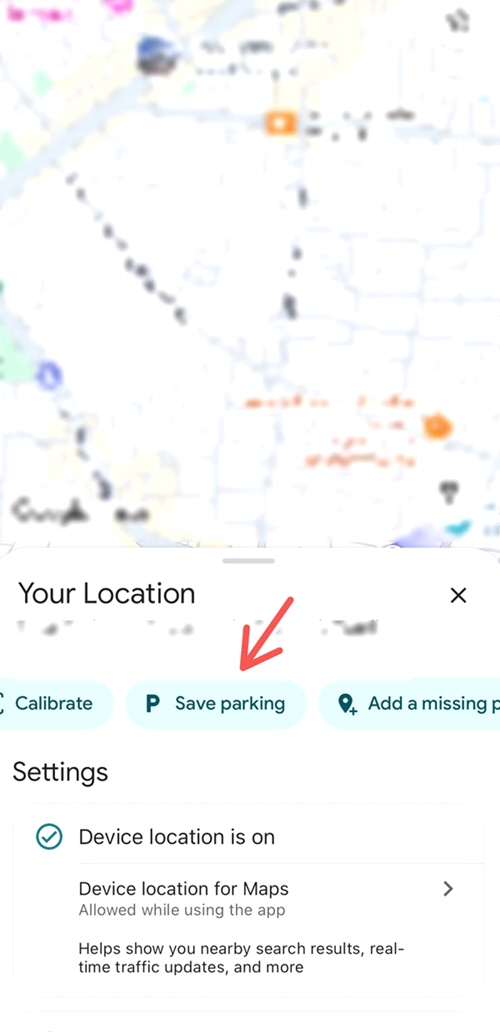
5. حفظ أماكن مواقف السيارات المفضلة
ميزة أقل استخدامًا لكنها مفيدة جدًا، خصوصًا في المدن المزدحمة:
افتح الموقع الذي أوقفت فيه سيارتك واضغط حفظ موقفك (Android) أو Saved Parking (iOS).يمكن مراجعة هذه المواقع لاحقًا من شريط البحث أو علامة “أنت”.يمكن أيضًا تفعيل الحفظ التلقائي للمواقف من الإعدادات > التنقل > خيارات المواقف.
باتباع هذه الخطوات، يمكن لأي مستخدم تحسين تجربة التنقل على Google Maps، سواء للرحلات اليومية أو السفر، والوصول إلى أماكنه المفضلة بسرعة وسهولة.
المصدر:Saudi android